FAQ
- Fehlerbehebung
- Regel-Bibliothek
- Datenschutz & Sicherheit
- Warum sollte ich der Erweiterung erlauben, meine Informationen zu lesen/zu ändern?
- Warum erfordert diese Erweiterung eine neue Berechtigung?
- Injiziert RedirectWeb Werbung oder andere nicht zusammenhängende Inhalte in Websites?
- Besteht die Möglichkeit, dass RedirectWeb jemals an jemand anderen verkauft wird?
- Plattformen & Browser
- Pläne & Preise
- Weitere Unterstützung
Fehlerbehebung
Warum funktioniert meine Regel nicht?
Wenn eine von Ihnen erstellte Regel nicht wie erwartet ausgelöst wird, überprüfen Sie bitte Folgendes:
-
Ist die Erweiterung aktiviert?: Vergewissern Sie sich, dass Sie die RedirectWeb-Browsererweiterung installiert haben und dass sie in Ihrem Browser für die Webseite aktiviert ist, von der aus Sie weiterleiten möchten. Wenn Sie das Popup der Erweiterung so öffnen können, ist sie korrekt aktiviert:
 tipp
tipp[Safari] Für Ihren Komfort empfehlen wir, den Zugriff auf alle Websites zu erlauben. (Nur ein Tipp!)
-
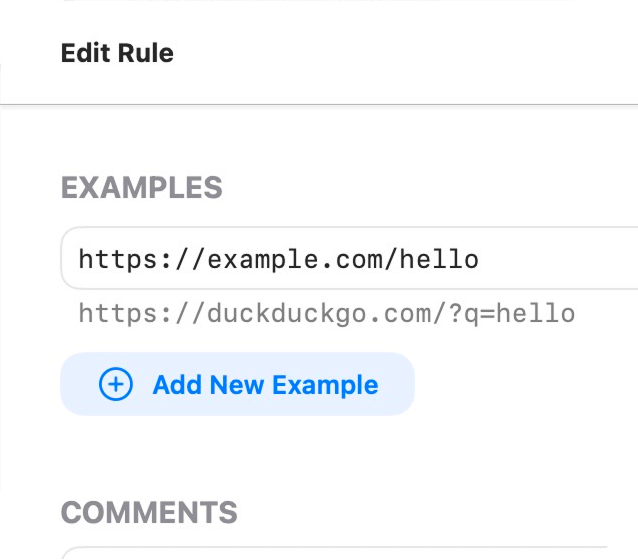
Ist Ihre Regelkonfiguration korrekt?: Überprüfen Sie Ihre Weiterleitungsregeln in der RedirectWeb-Native-App. Stellen Sie sicher, dass die Quell-URL-Muster, Ziel-URLs und alle Bedingungen korrekt eingerichtet sind. Um zu prüfen, ob Ihre Regel gültig ist oder nicht, fügen Sie eine Beispiel-URL im Abschnitt „Beispiele“ auf dem Bildschirm „Regel bearbeiten“ hinzu. Wenn Ihre Regel gültig ist, sehen Sie die erwartete Ziel-URL unter Ihrer Eingabe, wie hier:
Mein Kauf wird auch nach dem Antippen von „Käufe wiederherstellen“ nicht wiederhergestellt
Wenn die Schaltfläche „Käufe wiederherstellen“ nicht wie erwartet funktioniert, befolgen Sie bitte diese Schritte zur Fehlerbehebung:
- Melden Sie sich bei https://reportaproblem.apple.com/ an, um zu bestätigen, dass die Transaktion erfolgreich abgeschlossen wurde und in Ihrem Apple-ID-Verlauf aufgeführt ist.
- Stellen Sie sicher, dass die Apple-ID, die derzeit in der App Store-App angemeldet ist, dieselbe ist, die für den ursprünglichen Kauf verwendet wurde.
hinweis
Das Konto, das in der Einstellungen-App Ihres Geräts angemeldet ist, kann sich manchmal von dem in der App Store-App verwendeten Konto unterscheiden. Es ist das Konto innerhalb der App Store-App, das mit Ihrem Kaufverlauf übereinstimmen muss, damit die Wiederherstellung korrekt funktioniert.
- Wenn Sie mehrere Apple-IDs haben, melden Sie sich bitte aus dem App Store ab und mit dem richtigen Konto wieder an, und versuchen Sie dann erneut die Schaltfläche „Käufe wiederherstellen“.
Wenn die Konten übereinstimmen, die Wiederherstellung aber immer noch fehlschlägt, kontaktieren Sie uns bitte mit einem Screenshot Ihres Belegs oder Kaufverlaufs. Wir werden das Problem dann für Sie weiter untersuchen.
Das Popup der Erweiterung zeigt einen Fehler an
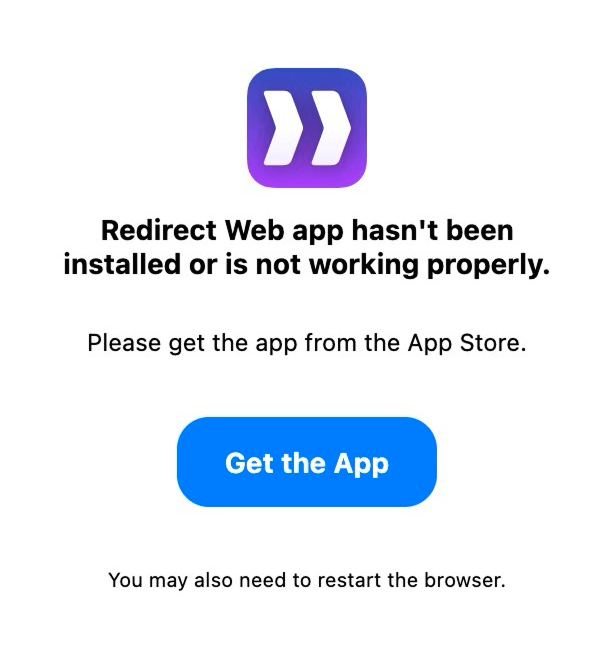
Die RedirectWeb-App wurde nicht installiert oder funktioniert nicht ordnungsgemäß.
Bitte laden Sie die App aus dem App Store herunter.
Wenn Sie den obigen Fehler sehen, wenn Sie das Popup der Erweiterung öffnen, bedeutet dies, dass die RedirectWeb-Native-App nicht installiert ist oder nicht ordnungsgemäß ausgeführt wird.
Bitte stellen Sie sicher, dass Sie die neueste Version von RedirectWeb aus dem App Store installiert haben.
Möglicherweise müssen Sie Ihren Browser nach der Installation der Native-App auch neu starten.
- Sie müssen die RedirectWeb-Native-App installieren, um die Browsererweiterung verwenden zu können. Die Erweiterung allein funktioniert nicht.
- Safari-Benutzer müssen die Erweiterung nicht separat installieren, da sie mit der Native-App gebündelt ist.
Die ursprüngliche Seite flackert kurz vor der Weiterleitung auf
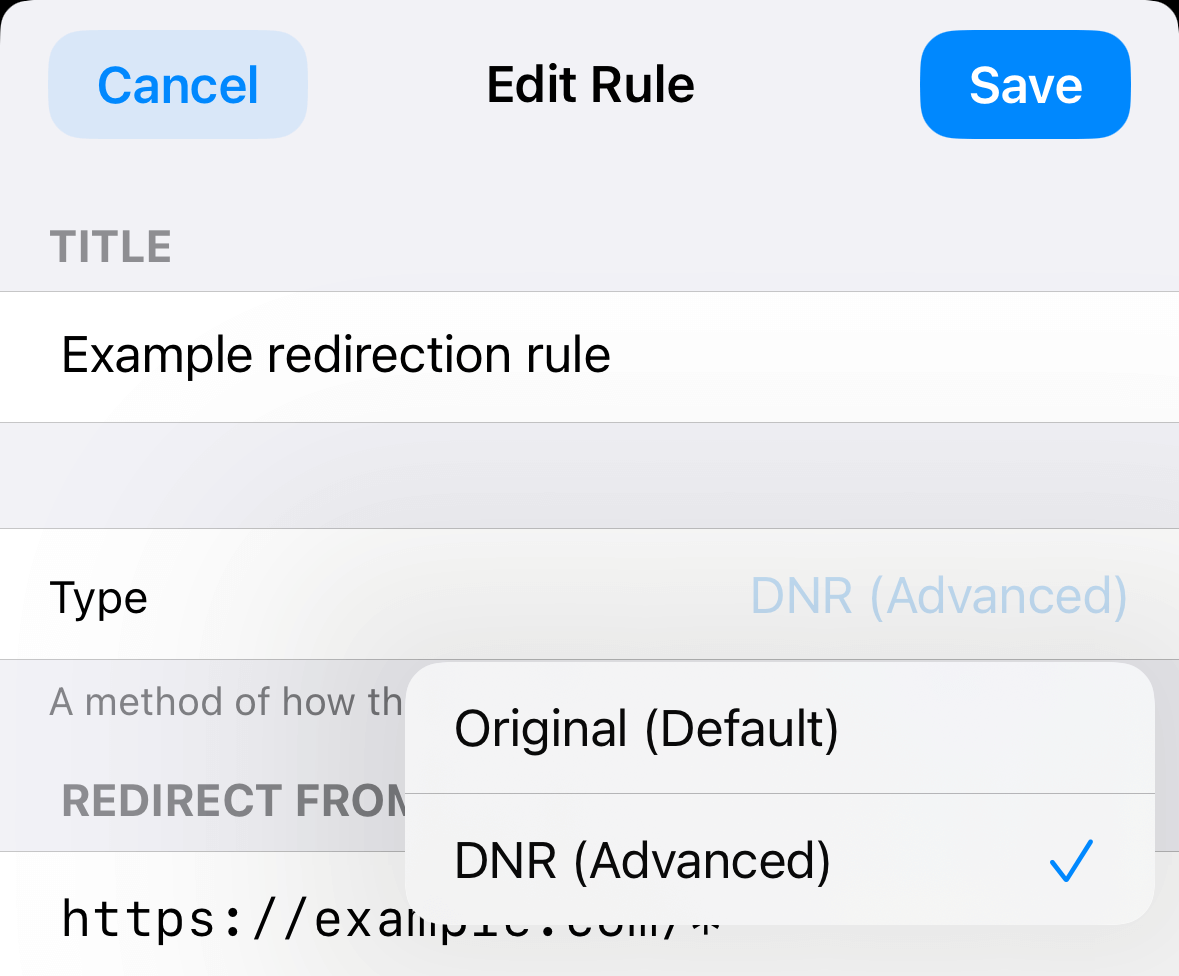
Dies passiert, wenn Sie Weiterleitungsregeln vom Typ Original verwenden. Dieser Typ bietet verschiedene erweiterte Funktionen, kann aber ein kurzes Aufblitzen der ursprünglichen Seite verursachen, da er das Laden der ursprünglichen Seite zulassen kann, bevor die Weiterleitung durchgeführt wird.
Öffnen Sie den Bildschirm „Regel bearbeiten“ und ändern Sie den Typ in DNR, um dieses Problem zu vermeiden.
In Firefox sollte dieses Problem selbst beim Typ „Original“ nicht auftreten, da dieser auf der WebRequest-API basiert, die das Laden der ursprünglichen Seite verhindert.
Regel-Bibliothek
Wenn eine Regel in der Bibliothek aktualisiert wird, wird meine heruntergeladene Kopie dann automatisch aktualisiert?
Momentan nein. Wenn Sie eine Regel aus der Bibliothek beziehen, handelt es sich um eine einmalige Kopie, die Ihrer Liste hinzugefügt wird. Spätere Aktualisierungen der Regel in der Bibliothek werden nicht automatisch auf Ihre Kopie angewendet. Um die neueste Version einer Regel zu verwenden, beziehen Sie diese bitte erneut aus der Bibliothek.
Werden die Inhalte der Bibliothek in Zukunft kostenpflichtig?
Nein, sie sind immer kostenlos. Den Quellcode aller Inhalte finden Sie auch hier.
Datenschutz & Sicherheit
Warum sollte ich der Erweiterung erlauben, meine Informationen zu lesen/zu ändern?
Möglicherweise sehen Sie eine Warnung wie diese, wenn Sie RedirectWeb einrichten:
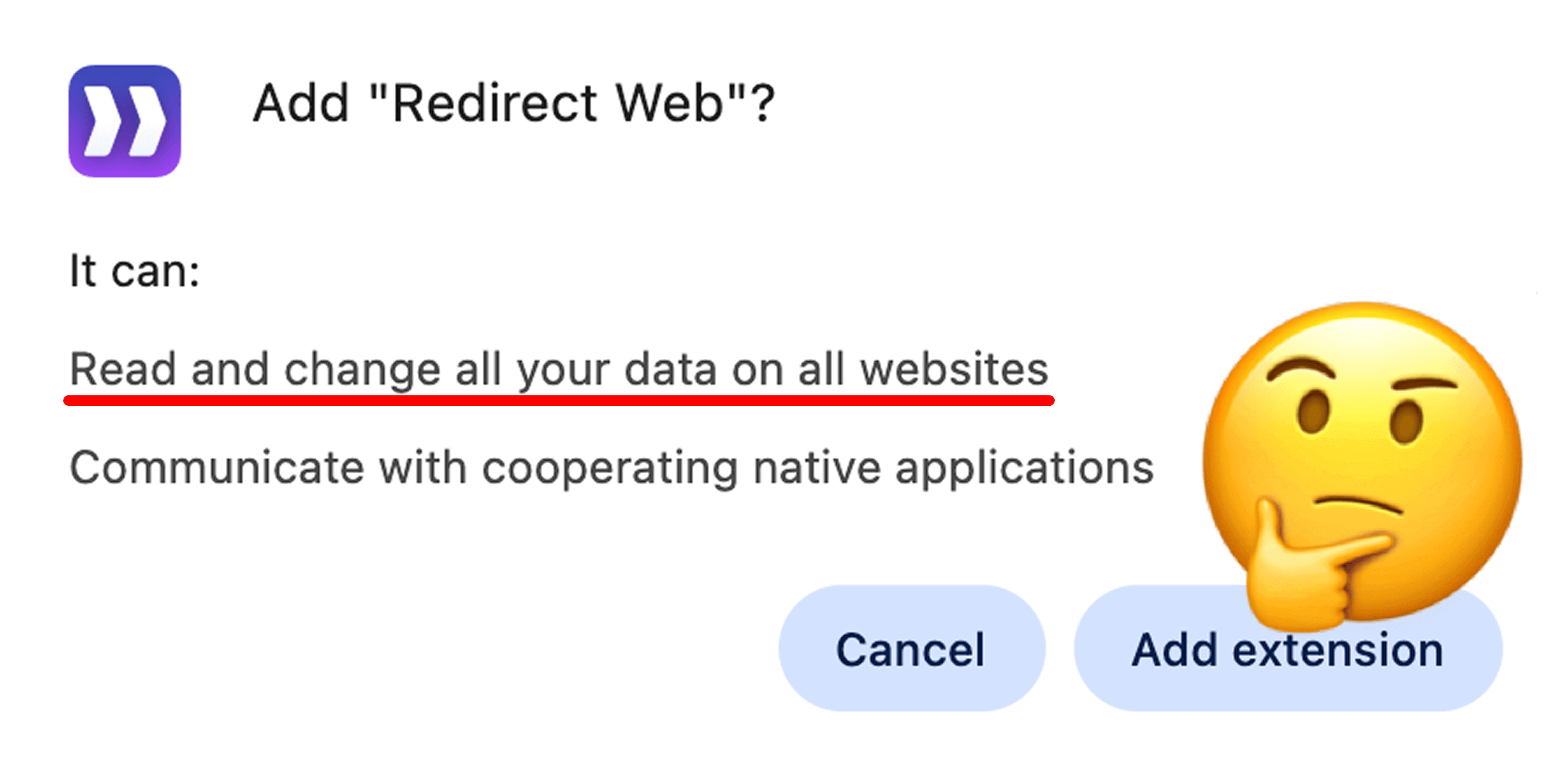
Sie kann: Alle Ihre Daten auf allen Websites lesen und ändern
Diese Erweiterung benötigt Ihre Erlaubnis, um die Seitennavigation zu beobachten, damit sie Sie an Ihr Ziel weiterleiten kann. Ihr Browser zeigt diese Warnung an, wenn die Erweiterung diese Berechtigungen anfordert. Wenn Sie dies also nicht zulassen, kann die Erweiterung nicht funktionieren.
Erteilte Berechtigungen werden nur für App-Funktionen wie die Weiterleitung verwendet, in Übereinstimmung mit der Datenschutzrichtlinie.
Warum erfordert diese Erweiterung eine neue Berechtigung?
Möglicherweise sehen Sie diese Warnung in Safari nach der Aktualisierung von RedirectWeb:
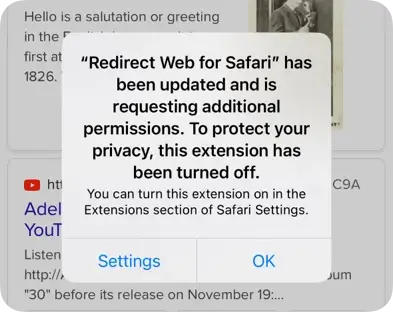
„RedirectWeb“ wurde aktualisiert und fordert zusätzliche Berechtigungen an. Zum Schutz Ihrer Privatsphäre wurde diese Erweiterung ausgeschaltet.
Sie können diese Erweiterung im Abschnitt „Erweiterungen“ der Safari-Einstellungen wieder einschalten.
Dies liegt an der Berechtigung declarativeNetRequestWithHostAccess, die für den in Version 7 eingeführten Typ DNR erforderlich ist. Bitte aktivieren Sie die Erweiterung erneut. Wir bitten um Entschuldigung für die Unannehmlichkeiten.
Injiziert RedirectWeb Werbung oder andere nicht zusammenhängende Inhalte in Websites?
Nein, es werden keine derartigen Inhalte injiziert. In Safari wird nur Code in Websites injiziert, der notwendig ist, um die in dieser Dokumentation und auf der App Store-Seite beschriebenen Funktionen bereitzustellen.
Besteht die Möglichkeit, dass RedirectWeb jemals an jemand anderen verkauft wird?
Zu 100 % nein. Browsererweiterungen haben eine tiefgreifende Kontrolle über Ihr Surfen und Ihre Daten, und die Übergabe von RedirectWeb an einen anderen Eigentümer würde Tür und Tor für Datenschutzverletzungen öffnen. Wir haben erlebt, dass Erweiterungen den Besitzer wechselten und dann ohne Vorwarnung Benutzerdaten sammelten oder Werbung injizierten. Das wird hier niemals passieren. Weitere Informationen zu diesen Risiken finden Sie in Matt Frisbies Artikel „The Ugly Business of Monetizing Browser“ und Brian Krebs’ Untersuchung „Is Your Browser Extension a Botnet Backdoor?“.
RedirectWeb basiert auf Vertrauen und Verantwortung. Wir betrachten es als unsere Pflicht, Ihre Informationen sicher zu halten, und wir lehnen eine Übertragung des Eigentums unter allen Umständen ab. RedirectWeb wird immer in unseren Händen bleiben, damit Sie mit vollem Vertrauen surfen können.
Plattformen & Browser
Sollte ich die App auch nach der Installation der Erweiterung für Chrome, Firefox oder Edge laden?
Ja. Sie müssen die RedirectWeb-App aus dem App Store herunterladen, unabhängig davon, welchen Browser Sie verwenden. Sie können die Erweiterung aus dem Extension-Store Ihres Browsers installieren, aber die App ist erforderlich, um Ihre Regeln, Ihren Kaufverlauf und andere Einstellungen über iCloud auf allen Geräten zu verwalten.
Benötige ich eine andere Erweiterung für Chrome, Firefox oder Edge, wenn ich die Pro-App verwende?
Nein. Unabhängig davon, ob Sie die Standard-RedirectWeb-App oder RedirectWeb Pro auf Ihrem Mac verwenden, sollten Sie genau dieselbe Erweiterung aus dem jeweiligen Extension-Store Ihres Browsers installieren. Die Erweiterung erkennt automatisch, welche Version der App Sie installiert haben, und kommuniziert mit dieser.
Funktioniert RedirectWeb auf Windows, Android, Linux oder anderen Plattformen?
Derzeit nicht. RedirectWeb ist eng mit dem Apple-Ökosystem verbunden, einschließlich iCloud und Universal Purchase. Wir bitten um Entschuldigung für die Unannehmlichkeiten.
Pläne & Preise
Was ist der Unterschied zwischen RedirectWeb und RedirectWeb Pro?
Beide Versionen bieten exakt dieselben Funktionen und erhalten gleichzeitig Updates. Der einzige Unterschied ist das Zahlungsmodell:
- RedirectWeb: Eine kostenlose App mit Basisfunktionen (beschränkt auf 1 aktive Regel), die einen optionalen In-App-Kauf (Abonnement oder Einmalzahlung) anbietet, um alle Funktionen freizuschalten, einschließlich unbegrenzter Regeln und iCloud-Synchronisierung.
- RedirectWeb Pro: Eine kostenpflichtige, vollständig freigeschaltete App. Diese Version wurde speziell entwickelt, um für den Apple Business Manager und den Apple School Manager (VPP) berechtigt zu sein, was es Organisationen ermöglicht, die App in großen Mengen zu kaufen, was mit In-App-Käufen nicht möglich ist. Aber jeder, der einen Vorabkauf bevorzugt, kann sie kaufen!
Einmaliger Kauf, Jahresabonnement oder Pro-Version: Was ist am besten?
Wir empfehlen entweder den einmaligen Kauf innerhalb der Standard-RedirectWeb-App oder den Kauf von RedirectWeb Pro, da sie den gleichen Wert bieten. Der Hauptgrund, warum wir das Abonnement anbieten, ist, dass Sie alle Funktionen über die kostenlose Testversion ausprobieren können. Hier ist der erwartete Anwendungsfall:
- Schließen Sie das Jahresabonnement in der Standard-RedirectWeb-App ab.
- Kündigen Sie das Abonnement sofort, indem Sie in die Einstellungen-App gehen, nach „Abonnements“ suchen, RedirectWeb auswählen und auf „Abonnement kündigen“ tippen. So können Sie die kostenlose Testversion ohne Verpflichtung genießen.
- Genießen Sie 7 Tage lang vollen Zugriff auf alle Funktionen.
- Wenn Ihnen die Funktionen gefallen, entscheiden Sie sich für den einmaligen Kauf oder kaufen Sie die Pro-Version.
Natürlich spricht auch nichts dagegen, mit dem Jahresabonnement fortzufahren, wenn Sie das bevorzugen!
Weitere Unterstützung
Wenn nach dem Ausprobieren der oben genannten Lösungen weiterhin Probleme auftreten, kontaktieren Sie uns bitte.